| 文字を表示しよう! | |
|
講座第1回目は、文字の表示です。 これはアドベンチャーゲームに限らず、どんなジャンルのゲームでもよく使うので、しっかりと覚えましょう! と言っても、簡単なのですぐに覚えられますね。(^^;; 文字を表示する命令は「mes ""」です。この""の中に表示したい文字を入力します。 また「print ""」でも同様の効果を得ることができます。 ベーシックをかじっていた方はprintの方が馴染み深いですね。 では、下のソースをコピーして実行してみてください。 文字の表示はこれだけでできます。 |
|
| mes "文字表示の例" | |
上の一行だけです。 簡単ですねー、では早速実行してみましょう! え?実行したらウインドウがすぐ消えちゃう? それでいいんですよ〜。(笑 HSPは、プログラムを上から順番に処理していき、最後まで処理すると自動的にウインドウを閉じるのです。 つまり、「mes "文字表示の例"」を処理した後、すぐにウインドウを閉じてしまったんですね。 しかし、これではウインドウが一瞬しか表示されないので困りますね。 そこで、次のソースをコピーして実行してみてください。 |
|
| mes "文字表示の例" stop |
|
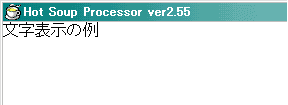 実行結果 どうですか?ウインドウが表示されたままになりましたね。 そして、ウインドウ左上には「文字表示の例」と表示されていますね。 ここで登場した「stop」命令は、プログラムをその行で止める働きがあります。 ですから、2行目で処理を止めたために、最後まで処理されずにウインドウが表示されているわけです。 では、文章を2行以上表示してみたい時はどうするのでしょうか? 答えは簡単です。「mes ""」命令を何個も書けば良いのです。(笑 下のソースをコピーしてみてください。 |
|
| mes "文字" mes "表示" mes "の例" stop |
|
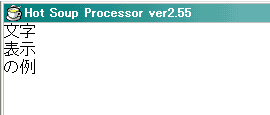 実行結果 これで3行に表示されますね。 でも、「mes ""」を何度も書くのって面倒くさいですよね。 そこで登場するのが「\n」です。 「\n」は“改行コード”と言うらしいですが、難しいことは抜きにしておきましょう。(笑 下のソースをコピーしてみてください。 |
|
| mes "文字\n表示\nの例" stop |
|
実行結果 先ほどの「mes ""」×3と同じように3行に表示されましたね。 これで「mes ""」を何度も書かないで、一度で済みます。 つまり楽チンです♪(笑 ということで、HSP講座第1回「文字を表示する」はこれで終了です。 |
|
■今回の復習 メッセージ表示命令は「mes ""」です。 ""の間に表示したい文字を入力してください。 プログラムの処理をその場で止めるのは「stop」です。 |
|